

 Jonas Bjerregaard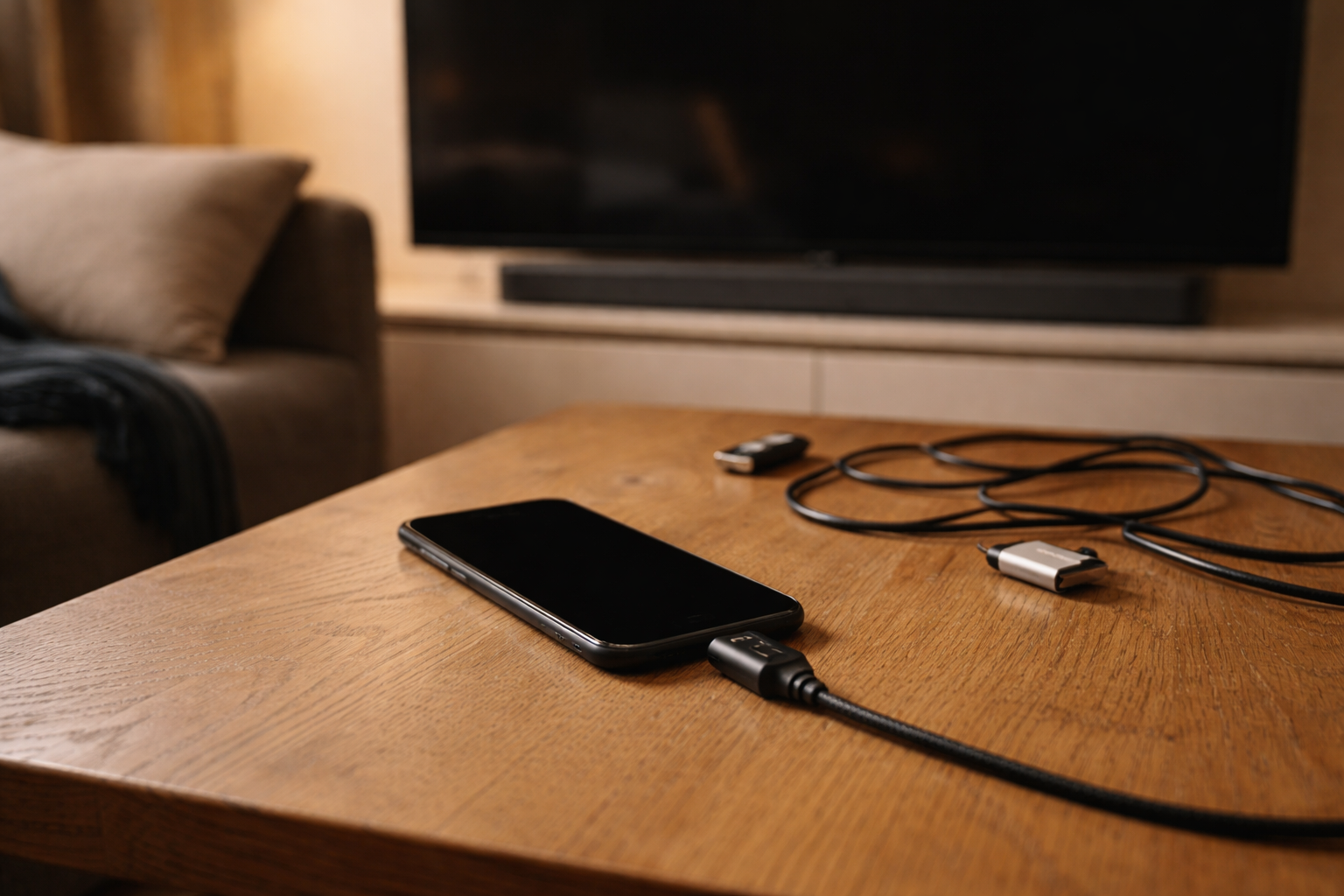
De fleste tror at USB‑C på en Android automatisk betyder video til TV og skærm. Det gør det ikke.
Jeg fandt selv ud af det på den kedelige måde: ny Android, nyt USB‑C til HDMI kabel, stort TV klar, familie i sofaen. Og så… sort skærm. Ingen fejl, ingen lyd, ingenting. Bare min egen irritation, der langsomt fyldte rummet.
Hvis du sidder med præcis det problem lige nu, så er chancen stor for, at der faktisk ikke er noget galt med kablet. Det er din telefon, der slet ikke kan sende video ud via USB‑C. Og det kan man heldigvis tjekke, før man køber noget som helst.
USB‑C betyder ikke automatisk video
USB‑C er bare stikkets form. Ikke en garanti for, hvad porten kan.
Inde bag den ovale port kan der gemme sig flere “lag” funktioner:
- Strøm (oplader din mobil)
- Data (overfør billeder, filer, osv.)
- Video (spejle skærmen til monitor/TV)
Producenten vælger selv, hvad der faktisk er slået til. Mange billige og mellemklasse Android-telefoner har kun strøm + data, men ingen video. Så du kan have et dyrt USB‑C til HDMI kabel, og mobilen vil stadig kigge på dig, som om du prøver at få den til at lave kaffe.
Det var præcis det, der skete for mig. Og det kunne jeg have undgået, hvis jeg lige havde lavet et hurtigt kompatibilitetstjek før købet.
Tre teknologier du skal kende (forklaret uden ingeniør-eksamen)
Der er tre begreber, der går igen, når vi taler USB‑C video understøttelse på Android:
1. DisplayPort Alt Mode
Det her er det vigtigste ord.
DisplayPort Alt Mode betyder, at USB‑C porten kan skifte fra “almindelig USB” til “video-mode” og sende et DisplayPort videosignal ud gennem kablet. De fleste USB‑C til HDMI adaptere bruger faktisk DisplayPort Alt Mode bag kulissen.
Har din telefon DisplayPort Alt Mode, er du som regel godt kørende til:
- USB‑C til HDMI adaptere
- USB‑C docks med HDMI/DisplayPort
- Nogle USB‑C skærme direkte
2. HDMI Alt Mode
Mere sjælden, især på telefoner.
HDMI Alt Mode er lidt det samme som DisplayPort Alt Mode, bare med HDMI-signal direkte. De fleste Android-telefoner, der understøtter video, gør det via DisplayPort Alt Mode, ikke HDMI Alt Mode. Så hvis du støder på HDMI Alt Mode, er det mest relevant på nogle laptops og enkelte tablets.
3. MHL (den gamle løsning)
Hvis du har haft Android tilbage i micro‑USB tiden, kan du måske huske MHL.
MHL var en standard, hvor micro‑USB porten kunne sende video ud via særlige MHL‑kabler. Nogle tidlige USB‑C telefoner havde også MHL-understøttelse.
I dag er MHL i praksis dødt på nye modeller. Det er meget mere relevant at kigge efter DisplayPort Alt Mode og specifik omtale af “video output” eller “skærmudvidelse” i specifikationerne.
Min 5-minutters metode: Sådan tjekker du din Android for video‑understøttelse
Jeg bruger konsekvent den samme opskrift, når venner eller familie spørger: “Understøtter min telefon HDMI via USB‑C?”
Den tager omkring 5 minutter, og du slipper for at købe kabler på håb og bøn.
Trin 1: Find den præcise model
Ikke bare “en Samsung” eller “en Xiaomi”. Du skal have den helt konkrete modelbetegnelse.
- Åbn Indstillinger
- Rul ned til “Om telefonen” eller “Om enheden”
- Notér modelnavn og gerne modelnummer (fx SM‑S921B for Galaxy S24)
Trin 2: Gå på producentens officielle side
Jeg starter altid med producentens egen produktside eller supportside.
Søg fx på: “Samsung Galaxy S24 tekniske specifikationer” eller “OnePlus 12 specs”. Gå ind på den officielle side, ikke en shop.
Her leder du efter formuleringer som:
- “Video output”
- “DisplayPort Alt Mode”
- “USB‑C skærmunderstøttelse”
- “Samsung DeX” (hvis det er Samsung)
Hvis producenten tydeligt skriver, at den understøtter video til ekstern skærm, er du et godt sted. Står der ingenting om video, er det ofte fordi, den ikke kan.
Trin 3: Brug en troværdig tredjepart
Nogle producenter er ekstremt sparsomme med detaljer. Så bruger jeg en ekstra kilde:
- GSMArena (spec-sektion, under “USB” og “Features”)
- Større tech-medier eller anmelder-artikler
- Evt. Reddit eller producent-fora, men kun som støtte, ikke som eneste sandhed
Her kigger jeg igen efter omtale af “DisplayPort Alt Mode”, “video output” eller eksempler, hvor de har testet mobilen på en ekstern skærm.
Hvis både producent og en seriøs tredjepart er tavse om video, så regner jeg med: ingen støtte. Det har sparet mig for en del fejlkøb efterhånden.
Tommelfingerregler: Hvilke Android-serier kan typisk video?
Der findes nogle mønstre, der faktisk holder meget godt, også i 2026. Med alle forbehold, selvfølgelig.
Samsung: ret nem at læse
Samsung gør det næsten for nemt:
- Galaxy S‑serien og Galaxy Note (dengang den fandtes): Understøtter video og Samsung DeX på USB‑C
- De fleste nyere Galaxy Z Fold/Flip: Understøtter også video (Fold er bedst, Flip kan variere)
- Galaxy A‑serien: De dyre/mellemste modeller har nogle gange video, men mange gør ikke. Tjek specifikt.
Ser du “Samsung DeX” på specifikationssiden, er du næsten altid sikret USB‑C video output. DeX er Samsungs desktop-mode, som kræver videoudgang for at virke.
Google Pixel: mere tricky end man lige tror
Pixel-historien er lidt rodet:
- Ældre Pixels (som 3-serien) havde video output via USB‑C
- Nogle senere modeller droppede video output helt
- Nye generationer har delvist genindført det, men det afhænger af model og softwareversion
Så med Pixel vil jeg altid lave 5-minutters tjekket. Stol ikke bare på, at “det er en dyr Pixel, den kan det nok”.
OnePlus, Xiaomi, Motorola og resten
Her er reglen ofte:
- Topmodeller: Ofte ja til video via USB‑C
- Billige og mellemklasse: Ofte nej
Jeg har testet OnePlus og Xiaomi, hvor topmodellen fint trak en stor 4K‑skærm, mens en mellemklasse‑model fra samme mærke kun ville lade som om, intet var sat til.
Igen: Hvis producenten ikke nævner video output, så regn med, at det mangler.
Adapter eller dock: hvad skal du bruge til mobil → skærm?
Hvis din telefon faktisk understøtter USB‑C video, står du med næste valg: simpelt kabel, adapter eller decideret dock.
Direkte USB‑C til HDMI kabel
Det er den løsning de fleste køber først.
Fordele:
- Billigt
- Nemt at have i tasken
- Mindre bøvl for familie/kollegaer at forstå
Ulemper:
- Du kan som regel ikke oplade mobilen samtidigt (ingen ekstra USB‑C indgang)
- Ingen ekstra USB-porte til tastatur, mus osv.
USB‑C hub eller dock med HDMI
Det er min favoritløsning, især hvis du vil bruge mobilen lidt som mini‑computer.
Typisk får du:
- HDMI eller DisplayPort til skærm
- USB‑A porte til tastatur, mus, USB‑stick
- Ekstra USB‑C port til opladning (tit mærket “PD”)
Her giver det mening at kende forskel på de forskellige typer kabler og hubs, så du ikke ender med en hub, der kun kan data, men ikke video.
Min erfaring er, at hvis du vil have en “arbejdsstation ud af en mobil”, så er en dock med strøm igennem vejen frem. Ellers dræner du bare batteriet alt for hurtigt.
Hvis du allerede har købt kablet og får sort skærm
Måske læser du det her, efter du har købt et USB‑C til HDMI kabel, og intet virker. Så lad os lige tage en hurtig tjekliste, før du opgiver helt.
Tjek 1: Forbind alt i den rigtige rækkefølge
Det lyder fjollet, men rækkefølgen kan drille:
- Sluk TV eller skærm
- Sæt HDMI i TV/skærm
- Sæt USB‑C i telefonen
- Tænd TV/skærm og vælg den rigtige HDMI-kanal
Nogle skærme opdager kun signalet rigtigt, hvis det er sat til, før de tænder.
Tjek 2: Kablet eller adapteren skal være aktiv
Hvis du har et meget billigt “USB‑C til HDMI” kabel fra en random sælger, kan det faktisk være lavet til laptops med en bestemt USB‑C-specifikation og ikke alle enheder.
Jeg går generelt efter kabler/adaptere fra mærker, der tydeligt skriver “kræver enhed med DisplayPort Alt Mode” og har specifikationer, man kan læse. Hvis produktbeskrivelsen bare er: “magisk USB‑C til HDMI”, så er det ikke et godt tegn.
Tjek 3: Test på en anden skærm
Nogle gange er det faktisk TV’et eller skærmen, der driller. Jeg har haft et ældre TV, der kun ville acceptere 1080p via HDMI fra telefoner, men fint tog imod laptops.
Har du mulighed for at teste på et andet TV eller en monitor, så gør det. Det tager 2 minutter og kan udelukke en del.
Tjek 4: Accepter realiteten: din mobil kan måske bare ikke
Hvis du:
- Har tjekket specifikationer
- Ikke kan finde nogen omtale af video output
- Har testet med et kabel eller en adapter, du ved virker med andre telefoner
… så er svaret meget ofte: Din mobil understøtter ikke video via USB‑C. Det er surt, men ikke en fejl som sådan. Det er et valg fra producentens side.
I det tilfælde giver det mere mening at kigge mod trådløse løsninger.
Trådløse alternativer: Chromecast, Miracast og hvad der faktisk giver mening
Hvis fysisk kabel ikke er en mulighed, kan trådløs spejling være helt fin. Især hvis du mest vil vise billeder, video eller en præsentation.
Chromecast / Google TV
Har du en Chromecast eller et TV med Google TV indbygget, er det ofte den mest stabile løsning.
På mange Android-telefoner kan du:
- Åbne hurtigindstillinger (swipe ned fra toppen)
- Lede efter “Cast”, “Skærmcast” eller “Skærmdeling”
- Vælge din Chromecast-enhed
Fordele:
- Virker med stort set alle nyere Androids
- Mindsker behovet for specifik USB‑C video understøttelse
- God til streaming-apps, YouTube, osv.
Ulemper:
- Lidt mere forsinkelse (ikke godt til spil med hurtig respons)
- Du er afhængig af wi‑fi stabilitet
Hvis du i forvejen arbejder meget med billeder og video på mobilen, er Chromecast faktisk et ret fint supplement.
Miracast / “Skærm dupliker” løsninger
Nogle TV’er har indbygget Miracast eller lignende trådløs skærmspejling. På visse Android-telefoner finder du det samme under navne som “Smart View”, “Skærm dupliker”, “Cast skærm” osv.
Det kan fungere ok til:
- Hurtig deling af billeder/video fra mobilen
- Visning af slides eller simple præsentationer
Men igen: Der er forsinkelse. Så til seriøs gaming eller præcis musestyring fra mobilen vil jeg stadig foretrække kabel, hvis din mobil understøtter det.
Min egen huskeregel før jeg køber noget med USB‑C og video
Efter den famøse aften med sort skærm har jeg lavet en lille mental tjekliste, jeg altid kører igennem, før jeg køber kabler eller hubs til nye telefoner:
- 1: Tjekker producentens side for “video output”, “DisplayPort Alt Mode” eller “DeX”
- 2: Dobbelttjekker på en troværdig tech-side
- 3: Vælger adapter/hub fra et mærke, der tydeligt skriver, at det kræver video understøttelse i enheden
- 4: Regner med, at billige mellemklasse-mobiler ofte ikke kan USB‑C video
- 5: Overvejer, om Chromecast reelt ville være mere fleksibelt til mit behov
Det lyder omstændeligt, men det tager ærligt talt mindre tid end at stå i stuen og bande over et kabel, der “ikke virker”.
Hvis du vil nørde endnu mere USB‑C generelt, kan du kigge på vores artikel om USB‑C kabel-kaos. Den hjælper med resten af junglen: strøm, data og alt det andet.
Hvad jeg ville gøre, hvis jeg købte Android i morgen
Hvis jeg stod i butikken i morgen og skulle vælge en Android, hvor USB‑C video understøttelse er vigtig, ville jeg gøre to ting:
- Gå efter en serie, hvor video output er eksplicit nævnt (fx Galaxy S med DeX)
- Stille sælger et meget direkte spørgsmål: “Har du selv testet denne model på et TV via USB‑C til HDMI?”
Og så ville jeg stadig lige dobbelttjekke specifikationerne derhjemme. For erfaringen siger, at der stadig er for mange modeller, hvor USB‑C ser moderne ud, men indmaden er forsimplet.
Om et par år tror jeg, vi vil se langt flere Android‑telefoner, hvor video via USB‑C bare er standard på midtklassen også. Men indtil da er spørgsmålet stadig: Har din mobil faktisk video i USB‑C porten, eller er det bare et pænt hul i bunden?

 Mikkel Damgaard
Relaterede indlæg
Tilkoblet Kabler & hubs, Samsung & Android guides