

 Sara Lundholm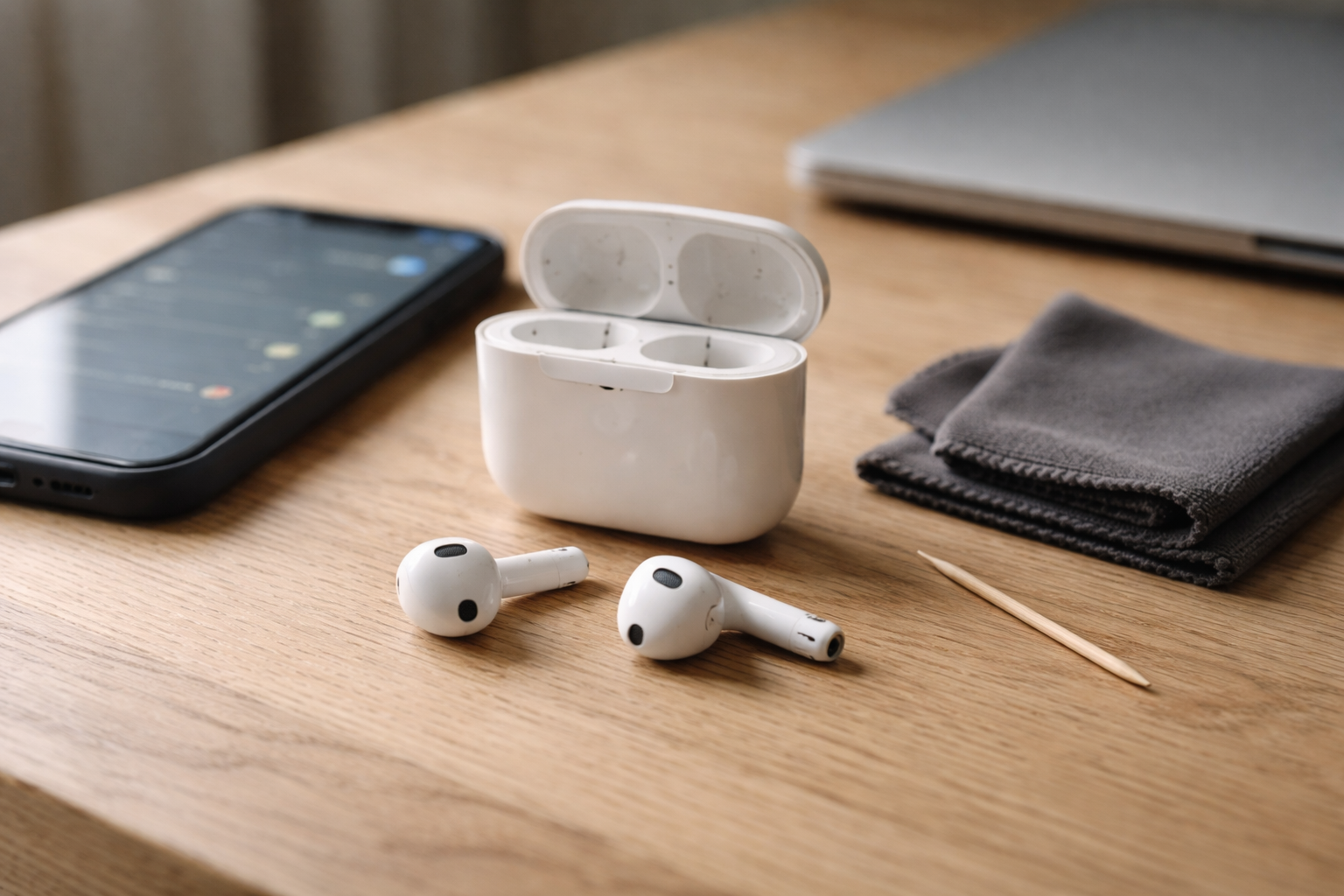
AirPods der hakker eller falder ud i lyden kan ødelægge alt fra podcasts på vej i metroen til vigtige Teams-møder. Heldigvis er det sjældent fordi de er “døde” for altid. Det er bare irriterende svært at gennemskue, hvad der faktisk er galt.
Her får du en systematisk tjekliste, som jeg selv bruger, når venner skriver “Sara, mine AirPods er gået i stykker”. Målet er enkelt: Find ud af hvor fejlen er, og fikse den med mindst muligt bøvl.
Trin 1: Kend dit symptom (så du ikke fejlsøger i blinde)
Før du går i gang, skal du have styr på, hvilken type problem du har. Det afgør nemlig, hvilke løsninger der giver mening.
Spørg dig selv:
- Hakker lyden hele tiden, eller kun indimellem?
- Er problemet begge AirPods, eller kun én side?
- Skal der meget til, før det går galt (fx i metro, på kontoret, i fitness)?
- Forsvinder lyden helt, eller er det mere små udfald og hak?
Typisk ser jeg disse mønstre:
- Konstant hakken og udfald: Ofte Bluetooth-problem eller firmware-bug.
- Periodiske udfald bestemte steder: Ofte støj og forstyrrelser i omgivelserne.
- Kun én AirPod virker: Fejl i opladning, snavs i stik eller sync-problem mellem ørepropperne.
- AirPods kobler tilfældigt fra: Konflikt mellem flere enheder, der vil “eje” dem samtidig.
Har du nogenlunde styr på, hvilken kategori du er i, bliver resten meget lettere. Tænk på det som et lille diagnosetjek for trådløse høretelefoner, før du går i gang med operationen.
Trin 2: 5-minutters quick fixes der løser overraskende meget
Vi starter blødt. Her er ting du kan gøre, uden at slette dine Bluetooth-parringer eller rode dybt i indstillinger.
1. Sluk og tænd Bluetooth
På både iPhone og Android: Slå Bluetooth fra, vent 5-10 sekunder, tænd igen. Det lyder banalt, men det nulstiller ofte en “hængt” Bluetooth-forbindelse.
2. Læg AirPods i etuiet og vent
Læg begge AirPods i etuiet, luk låget, og lad dem ligge et halvt minut. Tag dem så op igen.
Det svarer lidt til at genstarte en computer. AirPods får en lille pause og genopretter forbindelsen til din mobil.
3. Test med én enhed ad gangen
Hvis du har både iPhone, iPad, Mac eller Android, så sluk Bluetooth på alle de andre enheder, og brug kun én. Hvis dine AirPods pludselig kører fejlfrit, er det et tegn på, at auto-tilslutning og multipoint skaber konflikter.
4. Skru lidt ned for afstanden
Har du mobilen i baglommen, tasken eller i jakkelommen med lynlås? Prøv at have den i hånden eller i en åben lomme tættere på. Bluetooth kan være overraskende følsomt, især i travle miljøer med mange signaler.
Trin 3: Rigtig reset-rutine (AirPods + telefon)
Hvis dine AirPods stadig hakker eller mister forbindelsen, er det tid til den mere grundige reset. Gør det i denne rækkefølge, så du ikke ender i mærkelige halv-parrede tilstande.
1. Glem AirPods på din telefon
- På iPhone: Indstillinger > Bluetooth > tryk på i-ikon ved dine AirPods > “Glem denne enhed”.
- På Android: Indstillinger > Bluetooth > tryk på tandhjul ved dine AirPods > “Glem” eller “Fjern”.
2. Reset selve AirPods
Læg begge AirPods i etuiet og åbn låget.
- Hold knappen bagpå etuiet inde i ca. 15 sekunder.
- Lyset går typisk fra hvidt til gult/orange og så hvidt igen.
Nu er de nulstillet til fabriksindstillinger.
3. Genstart telefonen
Genstart din iPhone eller Android. Jeg ved det, det er kedeligt, men Bluetooth-stakken (den del af softwaren, der styrer trådløs forbindelse) kan have brug for et friskt start.
4. Par igen som helt nye
Åbn låget på AirPods-etuiet tæt ved telefonen. Følg popup på iPhone, eller gå i Bluetooth-indstillinger på Android og par dem derfra.
Hvis dine AirPods udfald var software-relaterede, er chancen ret stor for, at de er væk efter denne rutine.
Trin 4: Er det dine omgivelser der driller? (interferens-test)
Især pendlere og kontorfolk oplever, at AirPods hakker et sted, men fungerer fint et andet. Det lugter af interferens, altså at andre signaler forstyrrer Bluetooth.
Sådan laver du en hurtig miljø-test
- Sæt den samme playlist eller podcast på.
- Test tre steder: Hjemme, på arbejde/studie og et offentligt sted (fx metro eller bus).
- Læg mærke til, hvor du får flest udfald.
Hvis du især har AirPods udfald i fx metroen eller på et kontor med mange laptops, skærme og WiFi-netværk, er det højst sandsynligt miljøet.
Små justeringer der kan hjælpe i “tunge” miljøer
- Hav telefonen i hånden eller i brystlomme i stedet for i en dyb taske.
- Slå evt. WiFi fra kortvarigt og se, om det gør en forskel.
- Undgå at stå lige oven i routere eller kraftige sendere, hvis du kan.
Og hvis du tit er på farten, kan det give mening at læse vores guide til headsets og høretelefoner til pendlere, hvor miljøproblemer fylder en del.
Trin 5: Auto-switch på Apple-enheder kan skabe kaos
Hvis du er dybt inde i Apple-universet med både Mac, iPad og iPhone, kan auto-skift mellem enheder virke smart. Indtil dine AirPods konstant mister forbindelsen, fordi alt vil snakke med dem på én gang.
Slå automatisk skift fra på iPhone og iPad
Gør sådan her:
- Forbind AirPods til din iPhone.
- Indstillinger > Bluetooth > tryk på i ved dine AirPods.
- Vælg “Forbind til denne iPhone”.
- Skift til “Kun ved sidste forbindelse til denne iPhone”.
Gentag på iPad og evt. Mac. Så slipper du for, at AirPods hele tiden hopper frem og tilbage, bare fordi du lige rører ved tastaturet på Mac’en.
Bruger du AirPods på Android eller blandet med andre buds, kan du også have glæde af at læse om, hvordan de klarer sig mod konkurrenterne i vores sammenligning mellem AirPods Pro og Galaxy Buds.
Trin 6: Firmware og batteri – er det AirPods der er trætte?
Nogle AirPods udfald handler ikke om Bluetooth på telefonen, men om at selve AirPods’ene er blevet sløve. Enten på grund af software (firmware) eller slidte batterier.
Tjek firmware-version (iPhone)
- Forbind AirPods til din iPhone.
- Indstillinger > Generelt > Om.
- Find dine AirPods på listen og se firmware-version.
Selve opdateringen sker automatisk, når AirPods ligger i etuiet, er tilsluttet strøm, og din iPhone er i nærheden med internet. Hvis du mistænker, at de er bagud, så giv dem en god “nat på laderen”.
Tegn på dårligt batteri
- De holder markant kortere tid end tidligere (fx under en time).
- Den ene AirPod løber tør langt før den anden.
- AirPods slukker pludseligt, selvom batteriindikatoren siger fx 20 %.
Når batteriet er slidt, kan spændingen svinge, og det kan give hakken, udfald og ustabil forbindelse. Særligt på ældre modeller, der har kørt hårdt hver dag i flere år.
Trin 7: Hvis kun én AirPod virker eller hakker
Det her er næsten sin egen kategori, for “AirPods kun én side virker” er ekstremt almindeligt. Heldigvis er det ofte noget helt lavpraktisk.
1. Rens både AirPods og etui
Brug en tør vatpind eller en blød børste til at rense metal-kontakterne på selve AirPods og nede i etuiet. Hvis der sidder snavs eller lommeuld, kan den ene AirPod lade dårligere op.
2. Tjek batteri-niveau for hver enkelt AirPod
På iPhone kan du åbne etuiet tæt ved telefonen og se batteriniveau på hver side. Hvis én side konsekvent viser lavere niveau eller slet ikke vises, er det et tegn på enten dårlig kontakt eller batterisundhed.
3. Tving resync mellem højre og venstre
Prøv denne rækkefølge:
- Læg begge AirPods i etuiet, luk låget, vent 30 sekunder.
- Åbn låget med begge AirPods i.
- Hold knappen bagpå inde i ca. 15 sekunder for at reset.
- Par igen med din telefon som beskrevet tidligere.
Virker kun den ene stadig, selv efter reset og rens, begynder vi at være ovre i noget, der kræver service eller udskiftning.
Trin 8: Hvornår skal du overveje service eller udskiftning?
AirPods holder ikke evigt. Små batterier bliver slidt hurtigere, især hvis du bruger dem flere timer dagligt til både musik, opkald og møder.
Tommelregler for at overveje nyt sæt
- Dine AirPods er 3-4 år gamle og holder under 1-1,5 time på en opladning.
- Du har prøvet reset, rens, firmware-opdatering og enkelt-enhedstest uden forbedring.
- Problemet følger AirPods på tværs af flere telefoner, tablets og laptops.
- Kun den ene side fungerer, og batteriet falder hurtigt til 0 %.
I de situationer giver det mere mening at kigge på et nyt sæt trådløse høretelefoner frem for at bruge tid (og ofte for mange penge) på reparation. Hvis du er i tvivl om du skal blive i Apple-lejren eller skifte, så tjek vores guides om AirPods og andre Apple-venlige høretelefoner eller de mere brede anbefalinger under høretelefoner og lyd.
Opsummering: Brug tjeklisten fra toppen og arbejd dig ned
Hvis jeg skulle give dig en helt konkret handleplan, ville den se sådan her:
- Afgør om problemet er konstant, periodisk, kun ét øre eller bestemte steder.
- Prøv de hurtige fixes: Bluetooth af/på, AirPods i etui, én enhed ad gangen, kort afstand.
- Kør den fulde reset-rutine: Glem enheden, reset AirPods, genstart mobil, par igen.
- Test forskellige miljøer for at se, om det er omgivelserne der er skyld i dine AirPods udfald.
- Slå automatisk skift mellem Apple-enheder fra, hvis du lever i Apple-zonen.
- Tjek firmware og kig kritisk på batteritid og alder.
- Hvis kun én side virker: rens, oplad, tjek batteri pr. side og resync.
- Hvis intet hjælper, og de er gamle: overvej service eller et nyt sæt.
Målet er, at du står tilbage og tænker: “Nå, var det bare det?” i stedet for at bande over AirPods på perronen. Og hvis du har mod på at nørde mere med både lydkvalitet og indstillinger, så er det bare at gå på opdagelse i vores guides om lydkvalitet og høretelefon-indstillinger.

 Jonas Bjerregaard
 Mikkel Damgaard
Relaterede indlæg
Tilkoblet AirPods & Apple-lyd, Høretelefoner & lyd, Lydkvalitet & indstillinger, Trådløse høretelefoner