

 Jonas Bjerregaard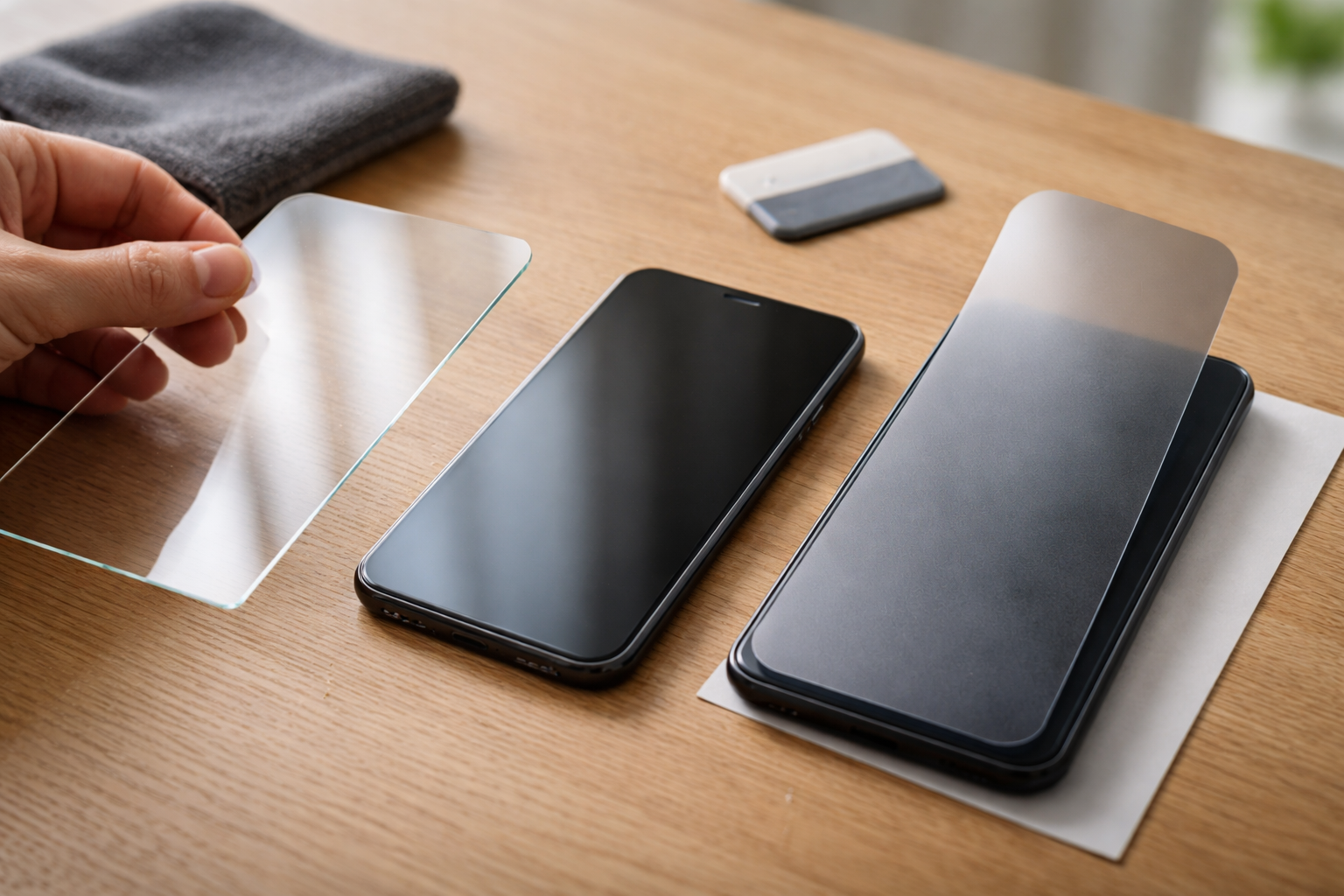
Hærdet glas vs folie: hvad skal du vælge?
Hvis du står med en ny mobil og et stykke skærmbeskyttelse i hånden, er du ikke alene om at være lidt i tvivl. Hærdet glas vs folie lyder simpelt, men forskellen kan mærkes hver eneste dag du bruger telefonen. Og ja, også hver eneste gang du bander over en boble midt i skærmen.
Jeg tager den praktisk: Hvad føles bedst, hvad holder længst, og hvad passer til din hverdag. Ikke bare hvad pakken lover.
Hærdet glas: når du vil have “næsten som original skærm”
Hærdet glas er et ekstra glaslag oven på skærmen. Det er lidt tykkere, men føles typisk mest som den originale skærm.
Fordele ved hærdet glas:
- Bedre beskyttelse mod slag og tab – især hvis du taber mobilen på hårdt gulv.
- Føles glat – godt til scrolling, gaming og generelt daglig brug.
- Nemmere at montere end mange folier, fordi det er mere stift.
- Ofte bedre mod ridser fra nøgler, sand osv.
Ulemper ved hærdet glas:
- Kan flække eller få skår, hvis det får et hårdt slag.
- Lidt tykkere, så billigt eller for stramt cover kan skubbe det op i kanterne.
- Billige varianter kan føles lidt “plastikagtige” og have dårlig fedtafvisning.
Skal du have bedste skærmbeskyttelse til iPhone eller en dyr Samsung, anbefaler jeg næsten altid hærdet glas. Det er den bedste forsikring mod de værste uheld, især kombineret med et cover. Du kan finde flere konkrete mobilråd i vores samlede kategori om guides til iPhone, hvis du gerne vil optimere hele pakken.
Folie: når du går op i følelse og fleksibilitet
Folie er typisk en tynd plastfilm. De bedste er bløde og lidt “selvhealende”, så små ridser udjævnes over tid.
Fordele ved folie:
- Ultra tynd – næsten ingen ekstra tykkelse på skærmen.
- God til pen på iPad og stylus-venlige Android tablets.
- Ofte bedre kompatibilitet med covers, fordi det fylder så lidt.
- Nogle matte folier reducerer refleksioner og giver ekstra friktion, som mange kan lide til noter og tegning.
Ulemper ved folie:
- Typisk dårligere stød- og slagbeskyttelse end glas.
- Mere udsat for synlige ridser, især billige typer.
- Kræver lidt mere tålmodighed ved montering for at undgå folder.
Jeg anbefaler ofte folie til tablets, især hvis du bruger pen. Til telefoner giver det kun rigtig mening, hvis du vil have mindst mulig tykkelse eller virkelig hader glasfornemmelsen.
Holdbarhed, følelse og refleksioner
Holdbarhed: Hærdet glas vinder på slag og hårde stød. Folie kan sagtens holde længe, men bliver hurtigere grim af ridser.
Følelse: Hærdet glas føles mest som original skærm. Folie kan føles mere “gummiagtig” eller mat, især de anti-glare varianter.
Refleksioner: Glatte glasbeskyttere har ofte flere refleksioner. Matte folier og matte anti-glare glas reducerer genskin, men kan gøre billedet en anelse mindre skarpt.
Pen-kompatibilitet (iPad og Android tablets)
Bruger du Apple Pencil eller S Pen, giver folie ofte den bedste oplevelse. Der findes også specialfolier med “papirfølelse”, hvor spidsen føles mere som at skrive på papir end glas. De slider lidt mere på pen-spidser, men det er tit det værd, hvis du skriver meget.
På telefoner er pen-kompatibilitet mindre vigtig for de fleste. Har du en Note- eller S Ultra-model med pen, så kig på en tynd glasbeskytter eller en god kvalitetsfolie, der er mærket som pen-venlig. I vores samlede sektion med Samsung og Android guides går vi dybere ned i pen-brug på de modeller.
Privacy-glas og anti-glare: hvornår giver de mening?
Udover standard glas og folier findes der to populære varianter: privacy screen protector og anti-glare.
Privacy-glas
Privacy-glas gør, at man kun kan se skærmen, når man kigger næsten lige på. Fra siden ser den mørk ud.
Fordele:
- Godt til pendlere, der ikke gider, at sidemakkeren læser med i beskederne.
- Fin ekstra “tryghed” i mødelokaler, tog og fly.
Ulemper:
- Skærmen bliver lidt mørkere, så du skruer ofte mere op for lysstyrke.
- Kan påvirke betragtningsvinklen, så film og billeder ser dårligere ud, hvis du ikke kigger lige på.
Jeg plejer at sige: Pendler du meget og skriver du ofte beskeder i tog eller bus, så giver privacy-glas mening. Er du mest hjemme eller på kontor, er det mest en unødvendig mørk skærm. Interessant nok går erfaringen lidt igen fra lydverdenen, hvor folk også prioriterer privatliv og komfort forskelligt, når de vælger AirPods Pro vs Galaxy Buds.
Anti-glare (mat overflade)
Anti-glare skærmbeskyttelse er mat og spreder lyset, så du får færre skarpe refleksioner.
Fordele: Bedre udendørs, mindre spejl-effekt, mere behagelig for øjnene, hvis du læser meget.
Ulemper: Billedet bliver en anelse mindre skarpt, og farver kan se lidt fladere ud.
Perfekt til tablet-brug og til dig, der arbejder meget i sollys eller tæt på vinduer. Til ren medieforbrug og gaming vil jeg ofte vælge klart glas.
Før du monterer: forberedelse der sparer dig for bandeord
Halvdelen af kampen mod bobler og støv vindes, inden du overhovedet piller beskyttelsesfilmen af.
Gør dette først:
- Vælg et sted med minimalt støv – badeværelset efter et varmt bad er overraskende godt, fordi fugten binder støvet.
- Vask hænderne grundigt og tør dem i et rent håndklæde.
- Rengør bordet, du arbejder på, så du ikke selv laver støvstorm.
- Find alt tilbehør frem: klud, vådserviet, støv-klistermærker, evt. et kort til at presse bobler ud.
Hvis der følger rensesæt med, så brug det. Det gør en forskel, især på gamle skærme med fedtfingre og mikrostøv.
Step-by-step: montering uden bobler
Her er en generel guide, der fungerer for både hærdet glas og de fleste folier.
1. Rengør skærmen grundigt
Brug først den våde serviet til at fjerne fedt og snavs. Tør efter med den tørre microfiberklud. Til sidst bruger du støv-klistermærket til at “duppe” de sidste støvkorn væk. Tjek skærmen i stærkt lys, gerne fra siden.
2. Tilpas og “tør-trykprøv”
Inden du fjerner beskyttelsesfilmen på glasset/folien, holder du det hen over skærmen for at se, hvordan det skal ligge. Brug højtaler, kamera, knapper og kanter som reference.
3. Monter i én kontrolleret bevægelse
For hærdet glas:
- Fjern beskyttelsesfilmen på klæbesiden.
- Hold glasset i kanterne, uden at røre undersiden.
- Placer den ene kant først (ofte toppen ved højtaleren), ret ind, og sænk så langsomt resten ned.
- Glasset vil selv “suge sig fast”. Hjælp det ved at presse blidt på midten.
For folie:
- Nogle folier har hængsel-metode med tape på siderne. Følg anvisningen, hvis det er tilfældet.
- Fjern delvist beskyttelsesfilmen og rul eller læg folien ned lidt ad gangen, mens du med et kort presser luft ud foran dig.
4. Fjern bobler
Små luftbobler kan ofte presses ud mod kanten med en finger eller et plastkort pakket ind i en blød klud. Start indefra og arbejd udad. Små mikrobobler i glas forsvinder tit af sig selv efter et par dage.
Hvis du får støv eller bobler: sådan redder du det
Skærmbeskyttelse med bobler eller støv er ikke altid ødelagt. Du kan ofte redde det, hvis du er forsigtig.
Symptom: En tydelig, fast “prik” midt i en boble
Årsag: Støv eller hår under glasset.
Løsning:
- Løft forsigtigt hjørnet tættest på pletten med en negl eller en tynd, ren plastikgenstand.
- Brug et støv-klistermærke til at fange støvkornet både på skærmen og på indersiden af glasset/folien.
- Læg glasset ned igen og pres luften ud.
Symptom: Store luftbobler, ingen synlige støvkorn
Årsag: Glasset er ikke lagt helt plant ned, eller du har ikke presset luften godt nok ud.
Løsning: Løft igen let i det relevante hjørne og læg langsomt ned, mens du presser luften ud med kort eller finger.
Hvornår skal du give op?
Hvis limlaget har taget tydelig skade, eller der er mange støvpletter, som du ikke kan få væk, er det spild af tid at kæmpe mere. Hærdet glas og folier koster langt mindre end en ny skærm, så nogle gange er det smartest bare at starte forfra med et nyt.
Cover-kompatibilitet: sådan undgår du at coveret løfter glasset
Et klassisk problem: Du har lige monteret perfekt skærmbeskyttelse, sætter cover på, og pludselig begynder glasset at løfte sig i hjørnerne.
Det sker typisk, når:
- Skærmbeskyttelsen går helt ud til kanten på en mobil med buet skærm.
- Coveret går langt ind over fronten og trykker på glasset.
- Billigt glas er skåret upræcist.
Vælg et glas, der er mærket som “case friendly”, hvis du bruger et kraftigt cover. Du kan også tjekke kombinationen lidt på samme måde, som vi gør i vores artikler med kompatibilitetstjek mellem forskellige typer tilbehør.
Har du allerede et cover, så læg det oven på den uåbnede glasbeskytter og se, om kanterne ser ud til at ramme hinanden. Hellere opdage problemerne, inden du monterer.
Hvornår skal du skifte skærmbeskyttelse?
Skærmbeskyttelse holder ikke evigt. Men du behøver heller ikke skifte ved første lille ridse.
Skift hærdet glas, når:
- Der er tydelige revner eller skår.
- Glasset er begyndt at løsne sig i kanterne.
- Ridserne generer dig i daglig brug, fx når du læser tekst.
Skift folie, når:
- Den er fuld af ridser og ser mat og nusset ud.
- Kanterne begynder at slippe, og der samler sig støv i siden.
Hvis du taber telefonen, og glasset går i stykker, men selve skærmen under ser fin ud, har skærmbeskyttelsen gjort sit arbejde. Så er det bare af med det gamle og på med et nyt. Det koster mindre end en aften ude, og beskytter noget, du bruger hver dag. Hvis du alligevel er i gang med at opgradere hele din pakke, kan du også dykke ned i vores generelle kategori om tilbehør og gadgets til mobilen og bygge et setup, der passer til din hverdag.
Hvad skal du vælge: hurtig “brugertype”-guide
Hvis du stadig er i tvivl, så her er en hurtig oversigt:
- Håndværker / meget fysisk arbejde: Hærdet glas, gerne lidt tykkere, plus solidt cover.
- Pendler der skriver meget i tog/bus: Hærdet glas, evt. privacy-glas.
- Kontor / hjemmearbejde: Hærdet glas eller god klar folie, afhængig af hvad du bedst kan lide at røre ved.
- Gamer: Kvalitets hærdet glas med glat overflade og god følsomhed.
- Tablet med pen (iPad, Galaxy Tab): Mat folie med papirfølelse.
Min egen kombination lige nu: hærdet glas på telefonen og mat folie på iPad til noter og tegning. Det giver bedste kompromis mellem beskyttelse og følelse i hverdagen herhjemme med børn, fodboldtasker og lidt for mange gadgets på sofabordet.

 Sara Lundholm
Relaterede indlæg
Tilkoblet Android tablets, Beskyttelse til tablets & iPad, Covers & beskyttelse, Hverdag med tech, iPad & iPadOS, iPhone guides, Samsung & Android guides, Skærmbeskyttelse, Smartphones, Tablets & iPad, Tilbehør & gadgets, Tilbehør til tablets