

 Line Kjeldsen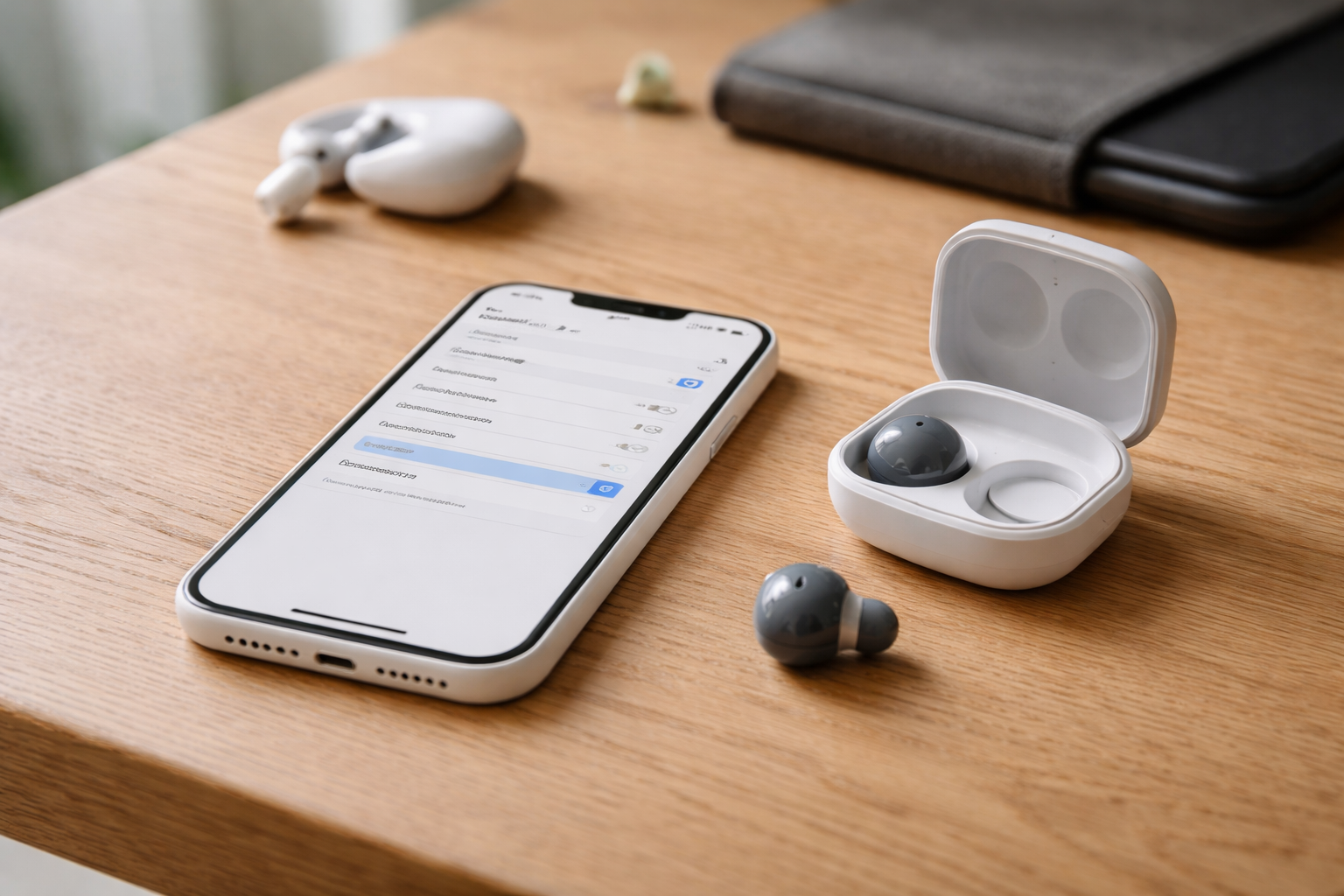
Hurtigt svar: giver Galaxy Buds mening til iPhone?
Ja, Galaxy Buds virker på iPhone. Du får trådløs lyd, mikrofon til opkald og knapperne på ørepropperne fungerer som udgangspunkt. Men du mister flere af de “smarte” funktioner, som mange anmeldelser ellers roser Galaxy Buds for.
Hvis du er typen der bare vil have noget der spiller, uden at rode med apps og finjustering, kan Galaxy Buds på iPhone være helt fint. Hvis du derimod går op i støjreduktion, EQ (lyd-tilpasning), firmware-opdateringer og avancerede funktioner, så er det her, du skal være lidt ekstra vågen.
Jeg gennemgår først, hvad der virker problemfrit, og hvad du typisk mister. Til sidst får du en købstjekliste og konkrete alternativer, hvis du egentlig er mere til noget der spiller 100 procent med iOS.
Galaxy Buds parring med iPhone: sådan gør du trin for trin
Du kan ikke bruge Samsungs egen Galaxy Wearable app på iPhone. Så du skal forbinde dine Buds som helt almindelige Bluetooth-høretelefoner. Det lyder kedeligt, men det er faktisk ret enkelt.
Trin-for-trin: Galaxy Buds parring med iPhone
1. Læg begge ørepropper i etuiet, og luk låget.
2. Vent et par sekunder, og åbn låget igen.
3. Hold pairing-knappen (hvis din model har en) inde, til LED-lyset blinker. På nogle modeller går de automatisk i pairing-mode, første gang du åbner etuiet.
4. På din iPhone: Gå til Indstillinger > Bluetooth.
5. Sørg for at Bluetooth er tændt.
6. Vent til dine Galaxy Buds dukker op på listen, og tryk på dem.
7. Bekræft, hvis iPhone beder om det.
Når de først er parret, vil de som regel forbinde automatisk, når du åbner etuiet og tager ørepropperne i. Det fungerer fint i dagligdagen, også selvom du hopper mellem iPad og iPhone, så længe du kun er forbundet til én enhed ad gangen.
Hvis du vil nørde mere generelt i, hvordan trådløse earbuds spiller sammen med iOS og Android, har vi samlet en masse i vores kategori om trådløse høretelefoner.
Hvad fungerer godt med Galaxy Buds på iPhone?
Der er heldigvis også noget, der bare virker, selv uden Samsung-telefon.
- Lydafspilning: Musik, podcast, video, spil. Alt går gennem standard Bluetooth-lyd.
- Opkald: Du kan bruge dem til telefonopkald og videomøder som helt normale earbuds.
- Grundlæggende knapper: Play/pause og ofte også skip fungerer ud af boksen via touch.
- Batteri-indikator: iOS viser batteristatus for høretelefoner i visse tilfælde, eller via widget, men ikke lige så detaljeret som på AirPods.
I praksis vil mange almindelige brugere opleve dem næsten som et sæt “basic” Bluetooth-høretelefoner. Det er først når man savner den ekstra kontrol, at begrænsningerne begynder at irritere.
Funktioner du typisk mister på iPhone
Her er vi ovre i det, som for alvor adskiller Galaxy Buds på iPhone fra Galaxy Buds på en Samsung- eller Android-telefon.
Ingen Samsung Buds iPhone app = mindre kontrol
På Android bruger man Galaxy Wearable appen til at styre alt det smarte: EQ-profiler, ANC-niveau, ambient lyd, touch-tilpasning osv. Den app findes ikke til iOS mere.
Det betyder normalt:
- Du kan ikke finjustere lyden via Samsungs egen EQ.
- Du kan ikke ændre, hvad touch-kontrollerne gør (fx lang tryk til stemmeassistent vs. ANC).
- Du kan ikke aktivere nogle af de mere avancerede funktioner som f.eks. “360 Audio” på nyere modeller.
Firmware-opdateringer kræver Android eller Samsung
Hvis du køber Galaxy Buds og kun har iPhone, bliver firmware-opdateringer lidt noget bøvl. Mange modeller kræver nemlig en Android-telefon med Galaxy Wearable for at opdatere.
Det kan give to udfordringer:
- Du får ikke nye funktioner, Samsung ruller ud via software.
- Eventuelle fejl eller forbindelsesproblemer, der rettes i en opdatering, når aldrig dine Buds.
Har du en ven eller partner med en Samsung-telefon, kan du i teorien låne den, installere appen, opdatere dine Buds og så gå tilbage til iPhone bagefter. Det er dog ikke ligefrem en elegant løsning.
ANC og ambient lyd: virker, men du har mindre styring
På nyere Galaxy Buds med ANC (aktiv støjreduktion) er den gode nyhed, at ANC som regel kan slås til og fra via touch direkte på ørepropperne. Så selv uden app kan du ofte bruge støjreduktionen.
Det, du typisk mister, er:
- Finjustering af hvor kraftig ANC skal være.
- Detaljeret styring af ambient lyd (lyd udefra).
- Smart-funktioner som automatisk skift mellem ANC og ambient, når du taler.
Hvis du primært vil have ANC til tog, kontor eller fly, kan standard-niveauet fint være nok. Er du mere kræsen med støjreduktion, kan et sæt høretelefoner der er mere rettet mod iOS, være et bedre valg. Vi har skrevet mere generelt om støjreduktion i trådløse høretelefoner, hvis du vil nørde dybere ned i forskellene.
Codecs og lydkvalitet: ingen Samsung-fordele på iPhone
Galaxy Buds kan bruge avancerede codecs som f.eks. Samsung Scalable Codec på Samsung-telefoner. Det giver bedre stabilitet og lydkvalitet. På iPhone falder de tilbage til standard-codecs som SBC og AAC.
Det korte: Du får ikke de ekstra Samsung-fordele på iPhone. Du lander på et lydniveau der typisk er fint, men ikke fuldt udnyttet i forhold til hvad Budsene kan sammen med en Samsung-mobil.
Sådan får du bedst mulig lyd på iPhone med Galaxy Buds
Hvis du allerede har købt Galaxy Buds, eller er fast besluttet på at bruge dem, kan du godt få en god oplevelse på iPhone. Du skal bare optimere de ting, du rent faktisk har kontrol over.
1. Sørg for rigtig pasform
Det lyder kedeligt, men pasformen betyder mere for lyd og ANC end næsten alt andet. Brug tid på at prøve de forskellige øreprop-typer, der følger med. Sidder de for løst, forsvinder bassen, og støjreduktionen bliver ringere.
2. Brug iOS-indstillingerne til finjustering
iPhone har indbyggede lydindstillinger, der kan hjælpe lidt på oplevelsen:
- Gå til Indstillinger > Lyd og haptik > Hovedtelefon-sikkerhed og tjek at lydbegrænsning ikke ligger for lavt.
- Under Tilgængelighed > Lyd/visuel kan du justere balancen mellem venstre/højre øre.
Vil du arbejde rigtigt med lydkvalitet og tilpasning på iPhone, kan du også dykke mere ned i vores kategori om lydkvalitet og indstillinger.
3. Brug en tredjeparts-EQ-app
Du kan ikke styre EQ direkte på selve Budsene via Samsung-app på iPhone. Men du kan bruge apps der ændrer lyden fra din musikafspiller. For eksempel equalizer-apps til Apple Music eller Spotify. Det ændrer ikke selve Bluetooth-forbindelsen, men kan give dig lidt mere kontrol over bas, mellemtone og diskant.
4. Hold afstand og forstyrrelser i skak
Bluetooth på iPhone er normalt stabilt, men hvis du oplever udfald, så prøv:
- At have telefonen i samme side lommen, som din stærkeste øreprop (ofte højre).
- At undgå at have mobilen helt nede i en rygsæk bagpå kroppen.
- At fjerne gamle, ubrugte Bluetooth-enheder fra iPhonens liste.
Fejlfinding: udfald, forsinkelse og lav volumen
Her er de mest almindelige problemer med Galaxy Buds på iPhone og hvad du kan prøve.
Galaxy Buds hopper af eller mister forbindelsen
Prøv i denne rækkefølge:
- Slå Bluetooth fra og til på din iPhone.
- Glem enheden: Indstillinger > Bluetooth > (i) ved dine Buds > Glem denne enhed og par dem igen.
- Lad både etui og ørepropper op til mindst 50 procent.
- Tjek om der er meget WiFi-støj, f.eks. i tog eller tæt pakket kontor. Nogle gange hjælper det at gå lidt væk fra routere eller hotspot.
Lyden halter efter video (forsinkelse)
En smule forsinkelse er normalt på Bluetooth, men hvis det er markant, så prøv:
- Genstart iPhone.
- Luk alle andre lyd-apps (Spotify, podcasts, spil).
- Skift mellem Safari og en anden app (YouTube-app, Netflix) og se om det er appspecifikt.
Lyden er meget lav, selv ved max
Her er det ofte en kombination af iOS’ sikkerhedsgrænser og indholdet (f.eks. lavt mixede podcasts). Tjek:
- Indstillinger > Lyd og haptik > Hovedtelefon-sikkerhed og skru evt. lidt op for grænsen.
- Rens gitteret på ørepropperne forsigtigt med en tør, blød børste. Ørevoks dæmper mere lyd end man tror.
Hvornår giver det mere mening med AirPods eller andre alternativer?
Hvis du sidder og tænker: “Det her lyder som mere bøvl, end jeg orker”, så er du nok i målgruppen for noget mere iPhone-venligt.
Vælg AirPods, hvis du vil have det nemmeste liv
AirPods (og især AirPods Pro) er bare bedre integreret i iOS. Du får:
- Automatisk pairing på tværs af alle dine Apple-enheder.
- Detaljeret kontrol direkte i indstillingerne på iPhone.
- Firmware-opdateringer uden at skulle låne en Android-mobil.
Hvis du er meget i tvivl mellem AirPods og Galaxy Buds, har vi en større gennemgang i vores artikel om AirPods Pro versus Galaxy Buds, hvor vi også kigger på forskelle på lyd, ANC og pris.
Vælg andre earbuds til iPhone, hvis du vil have noget specifikt
Du behøver ikke vælge hverken Samsung eller Apple. Der findes masser af earbuds der fungerer lige godt på begge systemer, og som ikke kræver en bestemt app for at være brugbare.
Overvej f.eks.:
- Billige alternativer hvor du bare vil have noget, der spiller nogenlunde og kan tåle at blive væk.
- Bedste ANC til prisen hvor du prioriterer støjreduktion til tog, fly og åbne kontorer.
- Bedste opkald hvis du meget ofte taler i telefon eller sidder i onlinemøder.
Her giver det mening at kigge bredt på høretelefoner og lyd og ikke kun Apple og Samsung, hvis du vil have mest muligt for pengene.
Købstjekliste: før du vælger Galaxy Buds til iPhone
Inden du trykker “køb” på et tilbud på Galaxy Buds, så tag lige denne runde i hovedet.
1. Har du adgang til en Android- eller Samsung-telefon?
Hvis ja, kan du bruge den til firmware-opdateringer og første setup. Det gør livet med Galaxy Buds på iPhone markant nemmere.
Hvis nej, så regn med at dine Buds nok aldrig bliver opdateret, og at du må leve uden en del finjustering.
2. Hvor vigtigt er ANC og app-kontrol for dig?
Hvis du primært hører podcasts på gåture og lidt musik i sofaen, så går det nok uden app-kontrol.
Hvis du derimod:
- pendler i tog hver dag
- arbejder i storrumskontor
- ofte sidder i fly
så er god ANC og hurtig kontrol ret vigtigt. Her vil jeg personligt hælde mere til AirPods Pro eller et sæt, der er ligeså gennemført til iOS.
3. Er du typen der hader at rode med indstillinger?
Hvis du gerne vil have noget, du åbner, parrer én gang og aldrig tænker over igen, så er en løsning der er lavet specifikt til iPhone, bare mindre stress i længden. I den kategori ligger AirPods selvfølgelig øverst, men der findes også andre earbuds med simple, faste knapper og uden tung app-afhængighed.
4. Pris vs. kompromiser
Ofte ender man med Galaxy Buds til iPhone, fordi de er på tilbud. Det giver mening, økonomisk. Men prøv lige at spørge dig selv:
Er det værd at spare et par hundrede kroner, hvis du bagefter går og irriterer dig over manglende funktioner, besværlige opdateringer og halv-smart integration?
Hvis du elsker at få mest muligt for pengene, men også gider have noget, der bare fungerer med iOS, så kan det være værd at se lidt bredere på markedet gennem vores generelle iPhone-guides og lyd-artikler, hvor vi også peger på alternativer til AirPods.
Konklusion: hvem passer Galaxy Buds til på iPhone?
Galaxy Buds på iPhone giver bedst mening til dig, der:
- allerede har dem, eller kan få dem billigt
- ikke går vildt op i avancerede funktioner og app-kontrol
- kan leve med at de på iPhone mest føles som et par gode, men ret basic, Bluetooth-ørepropper
De er mindre oplagte, hvis du drømmer om dyb integration, nemme opdateringer og avanceret ANC-styring. Så er AirPods eller andre iOS-venlige earbuds ofte et mere harmonisk match.
Jeg plejer at sige: Brug Galaxy Buds på iPhone, hvis det er en god deal og du kender kompromiserne. Hvis du først opdager begrænsningerne bagefter, har man det med at gå og blive småirriteret hver gang man tager dem i ørene. Og lyd skal helst gøre hverdagen lidt rarere, ikke mere besværlig.
 Jonas Bjerregaard
 Sara Lundholm
Relaterede indlæg
Tilkoblet AirPods & Apple-lyd, Høretelefoner & lyd, iPhone guides, Smartphones, Tilbehør & gadgets, Trådløse høretelefoner